🔧 Instalacja serwisów i dodanie użytkowników – kolejność wdrożenia
Poniżej skrócona instrukcja wdrożenia: najpierw dodajemy użytkowników, aby możliwe było logowanie do emoms, następnie instalujemy poszczególne serwisy w podanej kolejności.
👥 Dodanie użytkowników
Użytkowników dodajemy w S2S. Bez tego kroku nie będzie możliwe zalogowanie się do emoms.

⬇️ Instalacja serwisów
Serwisy instalujemy z poziomu S2S – ścieżkę widać na poniższym zrzucie (na przykładzie środowiska z już zainstalowanymi usługami).
Kolejność instalacji:
WebERP8
emoms
Po instalacji wchodzimy na adres serwisu (przykładowo https://emoms.lan:5006) – pojawi się setup, w którym konfigurujemy bazę danych.
RabbitMQ
Podczas instalacji podajemy login i hasło do usługi.
⚠️ Dane te należy zapamiętać – będą potrzebne później.
BSW.Worker
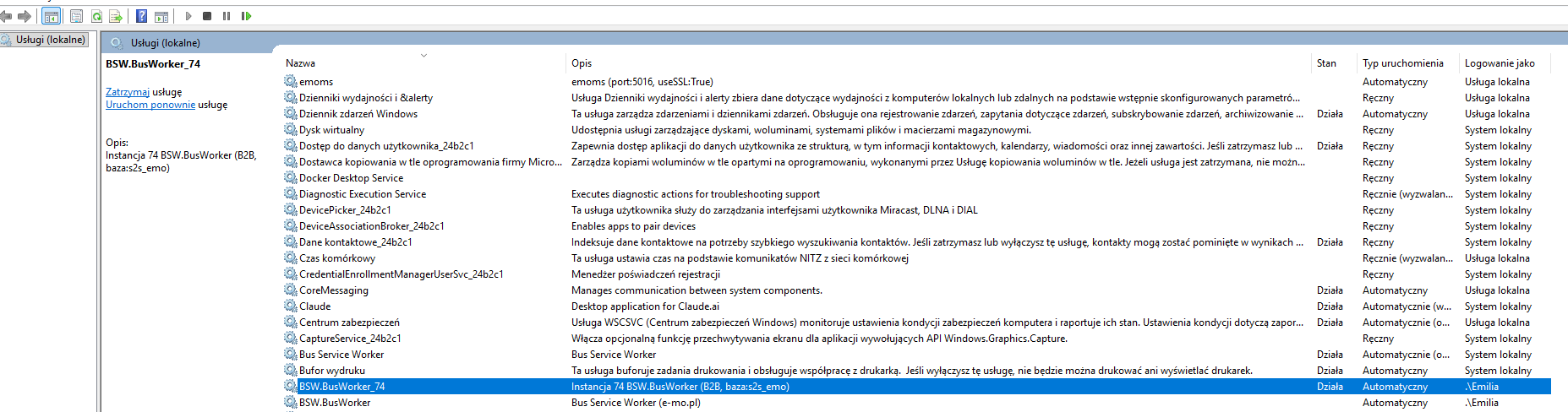
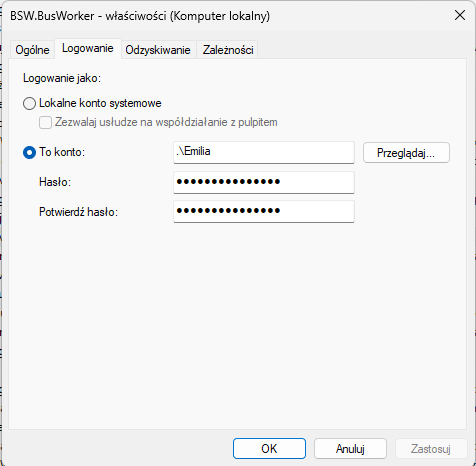
Podczas instalacji podajemy hasło użytkownika Windows.
⚠️ Jeżeli usługa nie wystartuje poprawnie: Usługi Windows → BSW.Worker → edycja → ponownie wpisujemy hasło i zatwierdzamy przyciskiem „Zastosuj”.
WebApi.Ship
ShippingIntegrations.Api
🔄 Na koniec
Po zainstalowaniu wszystkich serwisów zalecany jest ponowny restart emoms – dzięki temu usługa poprawnie połączy się z pozostałymi komponentami.
emoms
oms
instalacja
e-commerce
obługa zamówień
🛍️ Jak skonfigurować integrację ze sklepem Shopify
Połączenie emoms ze sklepem Shopify wymaga utworzenia dedykowanej aplikacji w panelu administracyjnym sklepu i przekazania jej danych dostępowych (Client ID i Client Secret) do emoms. Poniżej krok po kroku.
1. Otwórz panel tworzenia aplikacji
W panelu administracyjnym Shopify przejdź do Settings → Apps and sales channels → Develop apps.
2. Przejdź do Dev Dashboard
Na stronie App development kliknij u góry przycisk Build apps in Dev Dashboard.
⚠️ Od 1 stycznia 2026 Shopify nie pozwala już tworzyć starych aplikacji typu legacy custom app — nowe aplikacje tworzymy wyłącznie przez Dev Dashboard.
3. Utwórz nową aplikację
W Dev Dashboard kliknij Create app, nadaj jej nazwę (np. „emoms"), a następnie skonfiguruj wymagane uprawnienia (Admin API scopes) — m.in. odczyt i zapis zamówień oraz realizacji wysyłek.
4. Skopiuj dane uwierzytelniające
Po utworzeniu aplikacji przejdź do jej danych dostępowych i skopiuj Client ID oraz Client Secret.
5. Wprowadź dane w emoms
Skopiowane wartości Client i Secret wklej w ustawieniach integracji Shopify w panelu emoms i zapisz.
💡 Po zapisaniu danych emoms nawiąże połączenie ze sklepem i zacznie automatycznie pobierać zamówienia. W razie pytań prosimy o kontakt przez panel zgłoszeń.
shopify
integracja
subiekt
gt
nexo
Informacja — w piątek biuro nieczynne
🕗 08:00 — [DATA] Organizacja pracy
Dzień wolny od pracy 🗓
Uprzejmie informujemy, że w najbliższy piątek nasze biuro będzie nieczynne. Tego dnia nie prowadzimy obsługi telefonicznej ani mailowej.
📞 Wsparcie i zgłoszenia
Zgłoszenia przyjęte przez panel oraz wiadomości e-mail obsłużymy w kolejności wpływu w najbliższy dzień roboczy. Prosimy o uwzględnienie tej przerwy przy planowaniu pilnych spraw.
⚙️ Działanie systemów
Integracje, synchronizacje i automatyczna realizacja zamówień działają bez przerwy — pakowanie, listy przewozowe i wystawianie dokumentów przebiegają normalnie.
💡 Życzymy spokojnego, długiego weekendu. Do usłyszenia w poniedziałek!
organizacja pracy dzień wolny wsparcie zgłoszenia
wolne
nieczynny
Aktualizacje • kwiecień-maj 2026
Co nowego w emoms 🚀
Dwa miesiące intensywnych prac — od integracji ze sklepami i marketplace po wygodę codziennej obsługi zamówień. Wiele zmian powstało na Wasze zgłoszenia.
Sprzedaż i integracje
🔄 Automatyczne pobieranie zamówień
Zamówienia z Allegro, WooCommerce, PrestaShop i ShopGold trafiają wprost do emoms i dalej do systemu ERP — bez przepisywania ręcznie.
🗂 Synchronizacja produktów i zdjęć
Asortyment i zdjęcia ze sklepów zaciągają się do katalogu (m.in. PrestaShop — tysiące produktów wraz ze zdjęciami, ShopGold, Allegro z dociąganiem kodów EAN).
📮 Status i numer przesyłki z powrotem do sklepu
Po spakowaniu zamówienia emoms automatycznie ustawia status w sklepie i zapisuje numer śledzenia (WooCommerce, PrestaShop) — Twój klient od razu widzi, że paczka jest w drodze.
🧾 e-Faktury KSeF i faktura na koncie klienta
Wysyłka faktur do KSeF z kodem QR oraz automatyczny upload faktury PDF do Allegro i sklepu — dokument widoczny w panelu sprzedawcy i na koncie klienta.
🛒 Nowe integracje marketplace
Dołączyły kolejne platformy: eBay, Erli, Ceneo oraz sieć Mirakl — Empik, Black Red White, Leroy Merlin, Media Expert, home&you (a także Hebe i Castorama).
Codzienna praca w panelu
⚡ Akcje masowe na liście zamówień
Zaznacz wiele zamówień i jednym kliknięciem ustaw flagę, wystaw paragon, fakturę albo wyślij do KSeF. Akcje działają w tle, a o wyniku każdego zamówienia informuje powiadomienie.
📦 Manifest odbioru paczek
Zbiorczy protokół przekazania paczek dla InPost, DPD, Geis, GLS i Orlen Paczka. Koniec z ręcznym spisywaniem listów przy odbiorze przez kuriera.
🖨 Agent wydruku
Drukuj etykiety i dokumenty wprost na wskazanej drukarce w sieci — także zdalnej — sterowane bezpośrednio z emoms.
🚚 Wygodniejsza wysyłka
Przy tworzeniu listu przewozowego widzisz baner z uwagami klienta (np. wskazany paczkomat) i jednym kliknięciem wczytujesz je do przesyłki. Ze szczegółów zamówienia szybkie linki prowadzą wprost do śledzenia i podglądu listu. Poprawiliśmy też etykiety adresowe oraz przesyłki zagraniczne DPD.
🔎 Lepszy panel zamówień
Licznik zamówień danego klienta, filtr „brak flagi”, filtrowanie po zakresie numerów oraz podpowiedź z nazwą flagi po najechaniu na ikonę.
✉ Edytor szablonów e-mail
Podgląd i wklejanie gotowego kodu HTML — łatwo przeniesiesz szablon z zewnętrznego kreatora.
💡 Aktualizacja instaluje się automatycznie wraz z najbliższym wydaniem. Dziękujemy za zgłoszenia!
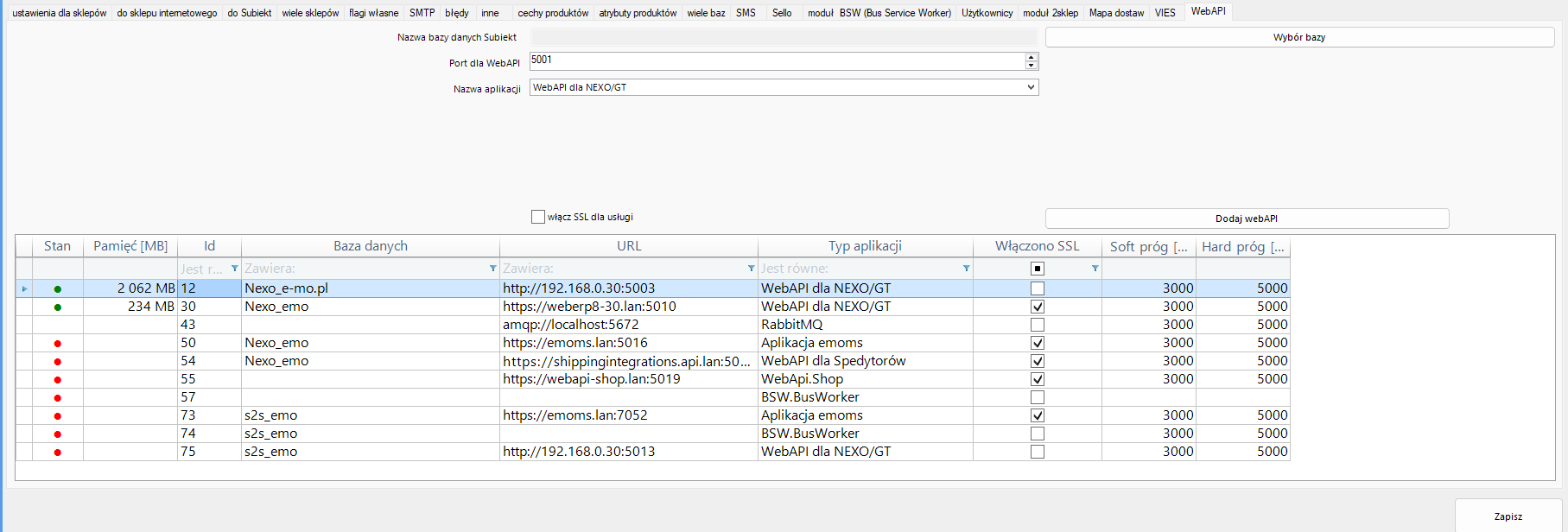
W najnowszej wersji s2s zakładka Ustawienia → WebAPI dostała kolorowy wskaźnik stanu usług, podgląd zużycia pamięci na żywo, edytowalne progi pamięci dla mechanizmu watchdog oraz nową opcję eksportu certyfikatu na dysk.
Opis kolumn
| Kolumna | Co oznacza |
|---|
| Stan | ● Running, ● Stopped, puste = nie dotyczy (np. RabbitMQ — nie monitorujemy go bezpośrednio). |
| Pamięć [MB] | Bieżące zużycie pamięci procesu (Working Set). Wartość pojawia się asynchronicznie po załadowaniu siatki — każdy wiersz osobno, do 3 sekund. Puste = usługa nieosiągalna. |
| Id | Identyfikator wpisu (klucz w emos2s.dbo.webAPI). |
| Baza danych | Baza Subiekt GT / Nexo z którą łączy się dana instancja. |
| URL | Adres usługi, np. https://weberp8-30.lan:5010. Edytowalny. |
| Typ aplikacji | WebAPI dla NEXO / Aplikacja emoms / WebAPI dla Spedytorów / BSW.BusWorker / RabbitMQ / WebApi.Shop. |
| Włączono SSL | Czy usługa nasłuchuje przez HTTPS. |
| Soft próg [MB] | Dolny próg pamięci. Gdy Pamięć > Soft i nie ma aktywnych połączeń (idle) — s2s zrestartuje usługę, żeby zwolnić RAM. Domyślnie 3000. Puste pole = wartość domyślna. |
| Hard próg [MB] | Górny próg pamięci. Gdy Pamięć > Hard — s2s wymusi graceful drain (poczeka aż aktywne operacje się zakończą), a następnie zrestartuje usługę. Domyślnie 5000. |
Menu kontekstowe (prawy klik na wiersz)
- Pokaż log usługi — szybki podgląd EventLog tej usługi.
- Restart — graceful restart: usługa kończy aktywne operacje, dopiero potem się zatrzymuje i uruchamia. Zalecany sposób — nie przerywa pracy klientom.
- Sprawdź — odpyta usługę o numer wersji i porówna z wersją dostępną w licencji.
- Start — uruchom usługę Windows.
- Stop — graceful stop: drain → poczekaj → zatrzymaj.
- Usuń — odinstaluj usługę z systemu.
- Wygeneruj usługę — zainstaluj usługę Windows na podstawie wpisu w gridzie.
- Zainstaluj ponownie — pobiera najnowszą wersję, podmienia pliki, uruchamia.
- Zainstaluj certyfikat na stacji — wgrywa certyfikat usługi do magazynu zaufanych głównych urzędów certyfikacji + dopisuje wpis do
hosts. - Zapisz certyfikat na dysk — NOWOŚĆ: zapisuje plik
.cer we wskazanym katalogu. Pozwala zainstalować certyfikat na innej stacji (np. komputerze pracownika) bez instalowania całego s2s. Po zapisaniu: dwuklik na pliku → „Zainstaluj certyfikat" → „Lokalny komputer" → „Zaufane główne urzędy certyfikacji".
Jak działa watchdog pamięci
Przy każdym kontakcie z webAPI s2s sprawdza zużycie pamięci po stronie usługi. Po przekroczeniu progu Hard zamiast „twardego" restartu uruchamiany jest drain — usługa kończy obsługę bieżących żądań, dopiero potem zostaje zrestartowana. Dzięki temu klienci nie tracą trwających synchronizacji ani drukowanych dokumentów.
Wskazówka: domyślne 3000/5000 MB pasują dla większości instancji. Serwer z dużą ilością RAM i wieloma bazami → możesz podnieść Hard do 8000–10000. Słabsza stacja → obniż Soft do 2000.
s2s
WebAPI
monitoring
pamięć
certyfikaty
📦 Listy przewozowe w emoms — od konfiguracji do gotowej etykiety
Krótki przewodnik pokazujący, jak w emoms wystawić list przewozowy — na przykładzie paczkomatu InPost. Cała droga prowadzi przez cztery ekrany: konfigurację przewoźnika, szablony przesyłek, szczegóły zamówienia i wygenerowanie etykiety. W praktyce po pierwszym ustawieniu, codzienne nadanie paczki to dwa kliknięcia.
W tym poradniku: - 🚚 Konfiguracja przewoźników
- 📋 Szablony przesyłek
- 📐 Uzupełnianie wymiarów produktu
- 📍 Zmiana paczkomatu na zamówieniu
- 🏷️ Generowanie listu przewozowego
🚚 1. Konfiguracja przewoźników
W menu Wysyłka → Konta przewoźników zarządzamy integracjami z firmami kurierskimi. Każdy wiersz to osobne konto u przewoźnika. W przykładowej instalacji widać dziewięciu operatorów: InPost, DPD, DHL, GLS, SUUS, Orlen Paczka, Poczta Polska, FedEx oraz Allegro.
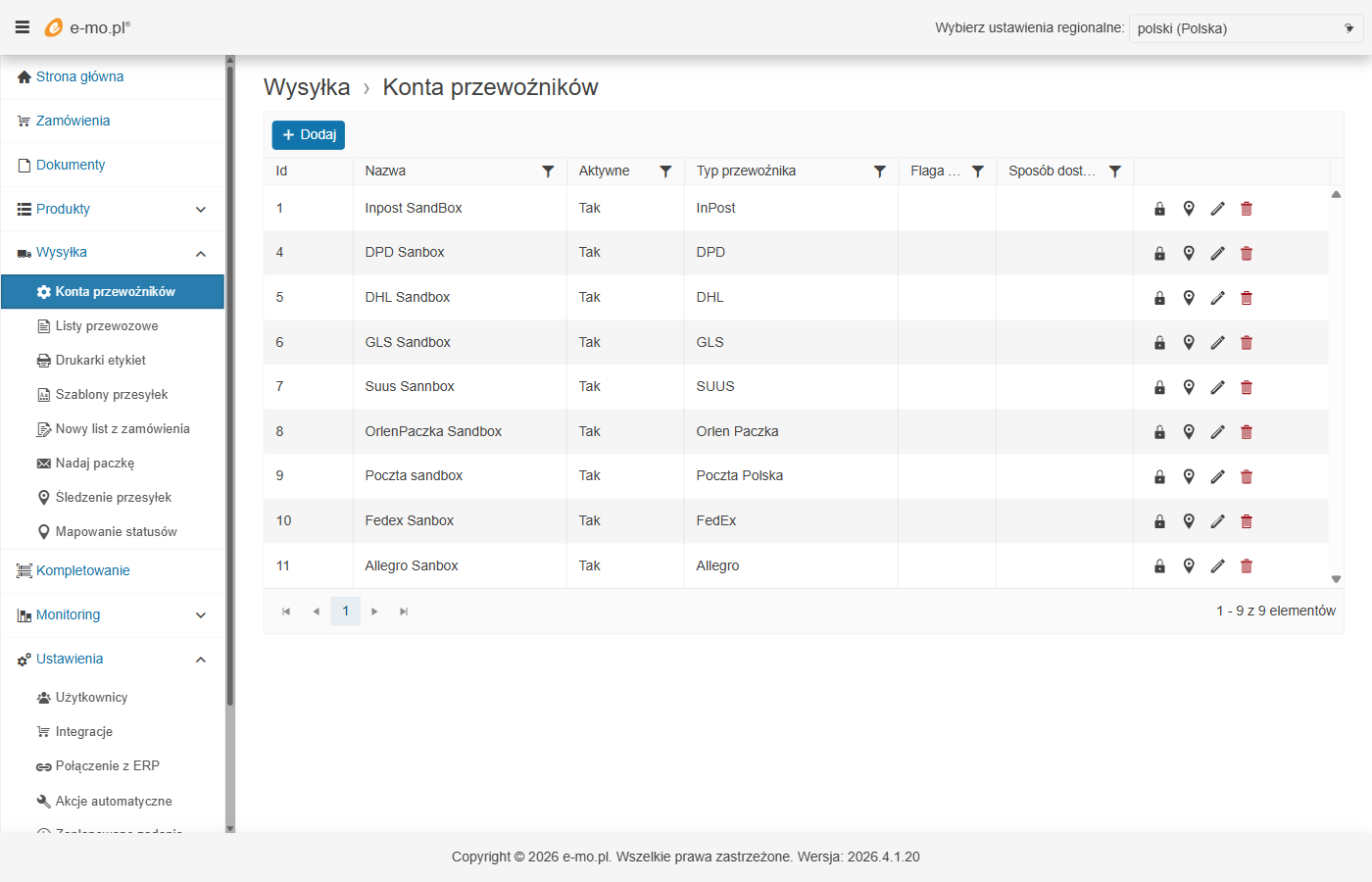
Lista kont przewoźników — nazwa, status aktywności, typ operatora i powiązanie ze sposobem dostawy w Subiekcie.
Akcje dostępne przy każdym przewoźniku
| Ikona | Nazwa | Do czego służy |
|---|
| 🔒 | Autoryzacja | Wpisanie danych dostępowych do API przewoźnika (login, hasło, klucz). Dane są szyfrowane. |
| 📍 | Adres wysyłki | Adres, z którego fizycznie wysyłamy paczki — trafia do etykiety jako adres nadawcy. |
| ✏️ | Edytuj | Zmiana nazwy konta, typu przewoźnika i powiązań z Subiektem. |
| 🗑️ | Usuń | Usuwa konto (po potwierdzeniu). |
Formularz edycji konta — przykład InPost
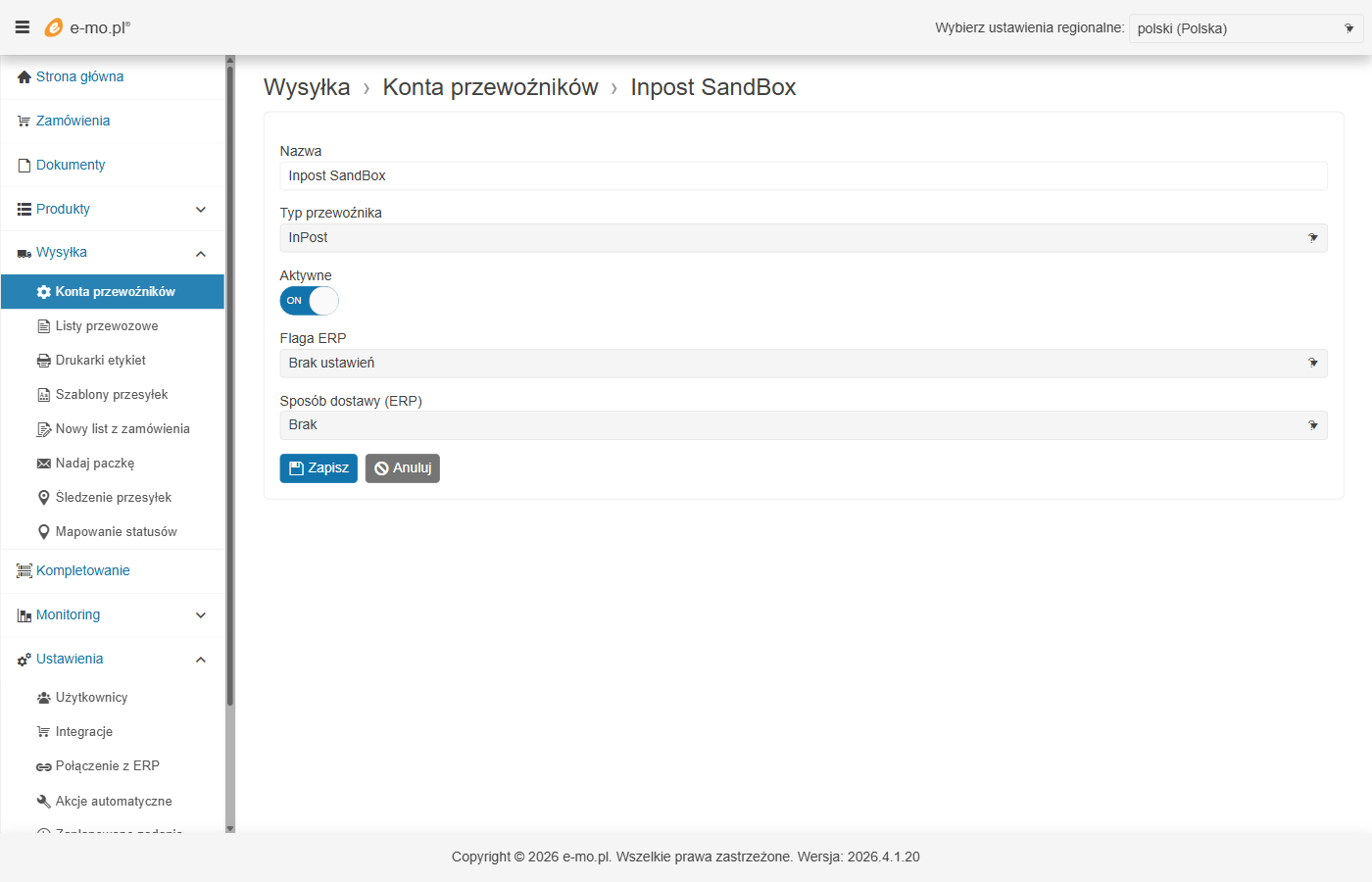
Pięć prostych pól: Nazwa (widoczna w aplikacji), Typ przewoźnika, przełącznik Aktywne, Flaga ERP i Sposób dostawy (ERP).
💡 Flaga ERP i Sposób dostawy (ERP) to połączenie z Subiektem. Po wygenerowaniu listu, emoms automatycznie ustawia odpowiednią flagę i sposób dostawy na dokumencie zamówienia w Subiekcie Nexo lub GT. Dzięki temu nie trzeba ręcznie dopisywać numeru listu do dokumentu w ERP.
📋 2. Szablony przesyłek
Szablon to gotowy zestaw ustawień listu: wybrane konto przewoźnika, usługa (np. paczkomat, kurier) i dodatkowe opcje (ubezpieczenie, pobranie, rozmiar paczki). Zamiast za każdym razem klikać się przez wszystkie ustawienia, wystarczy jedno kliknięcie w szablon i formularz jest wypełniony.
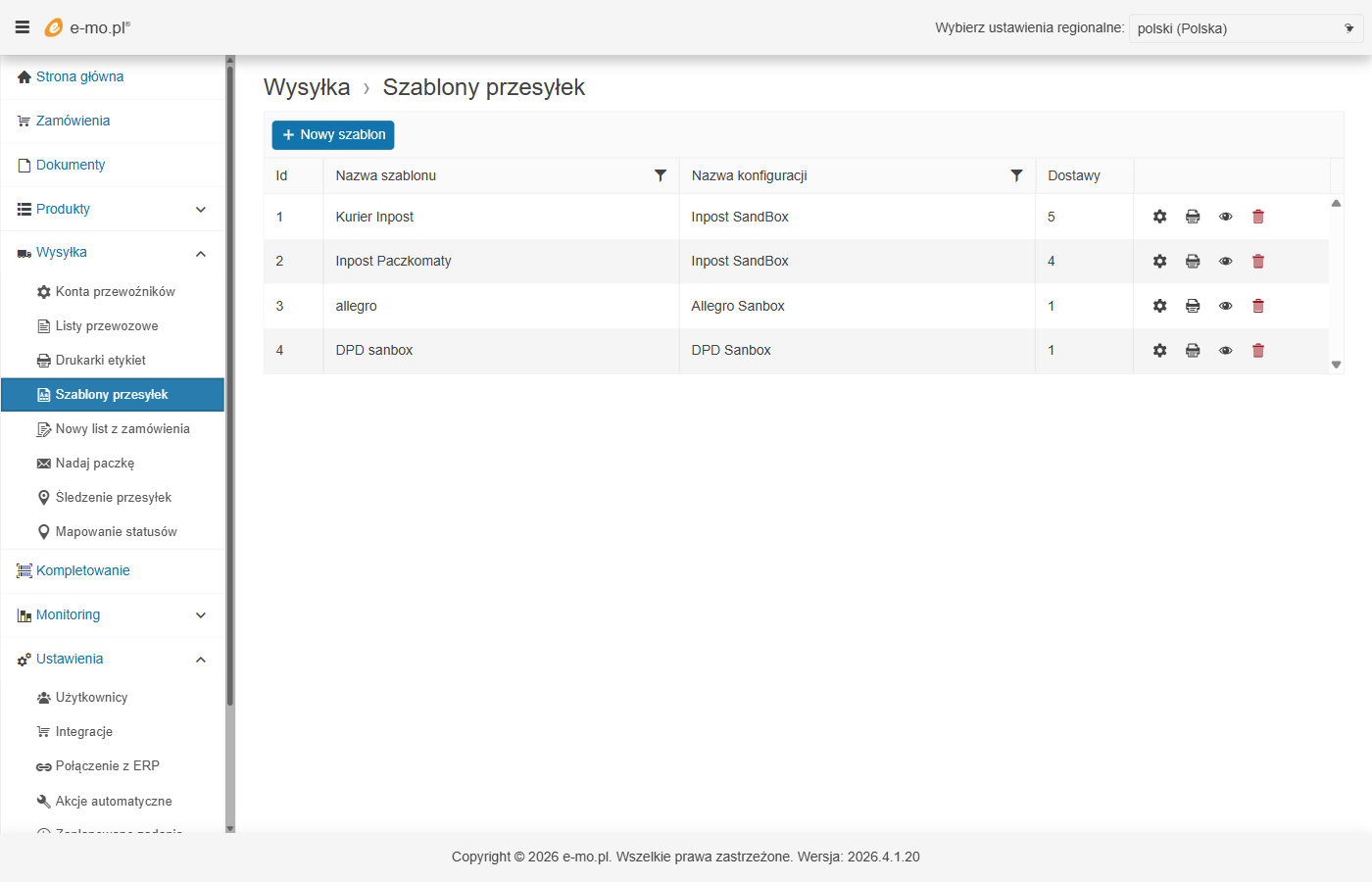
Przykład: cztery szablony — Kurier Inpost (przypisany do 5 sposobów dostawy ze sklepu), Inpost Paczkomaty (4), allegro (1) i DPD sandbox (1).
Akcje przy szablonie
| Ikona | Nazwa | Do czego służy |
|---|
| ⚙️ | Ustawienia | Otwiera edytor szablonu — wybór przewoźnika, usługi i opcji oraz przypisanie szablonu do konkretnych metod dostawy ze sklepu. |
| 🖨️ | Drukuj kody | Generuje PDF z kodami kreskowymi sposobów dostawy — przydatne na pakowni do szybkiego skanowania zamiast klikania w szablon. |
| 👁️ | Podgląd | Pokazuje ten sam PDF co „Drukuj", ale tylko na ekranie. |
| 🗑️ | Usuń | Usuwa szablon (samo konto przewoźnika zostaje). |
⚠️ Po co osobny szablon, skoro jest konto przewoźnika?
Ponieważ jedno konto (np. Inpost SandBox) obsługuje kilka usług — paczkomat, kurier, pobranie. Szablon łączy „konto + usługa + opcje" w jeden byt. W tabeli wyżej widać, że Kurier Inpost i Inpost Paczkomaty korzystają z tego samego konta InPost, ale to różne szablony z różnymi usługami.
📐 3. Uzupełnianie wymiarów produktu
Po wejściu w szczegóły zamówienia i kliknięciu przycisku Utwórz list, system najpierw sprawdza, czy produkty w zamówieniu mają uzupełnione wymiary i wagę. Bez tego nie da się prawidłowo wybrać rozmiaru paczkomatu.
Okno „Brakujące gabaryty"
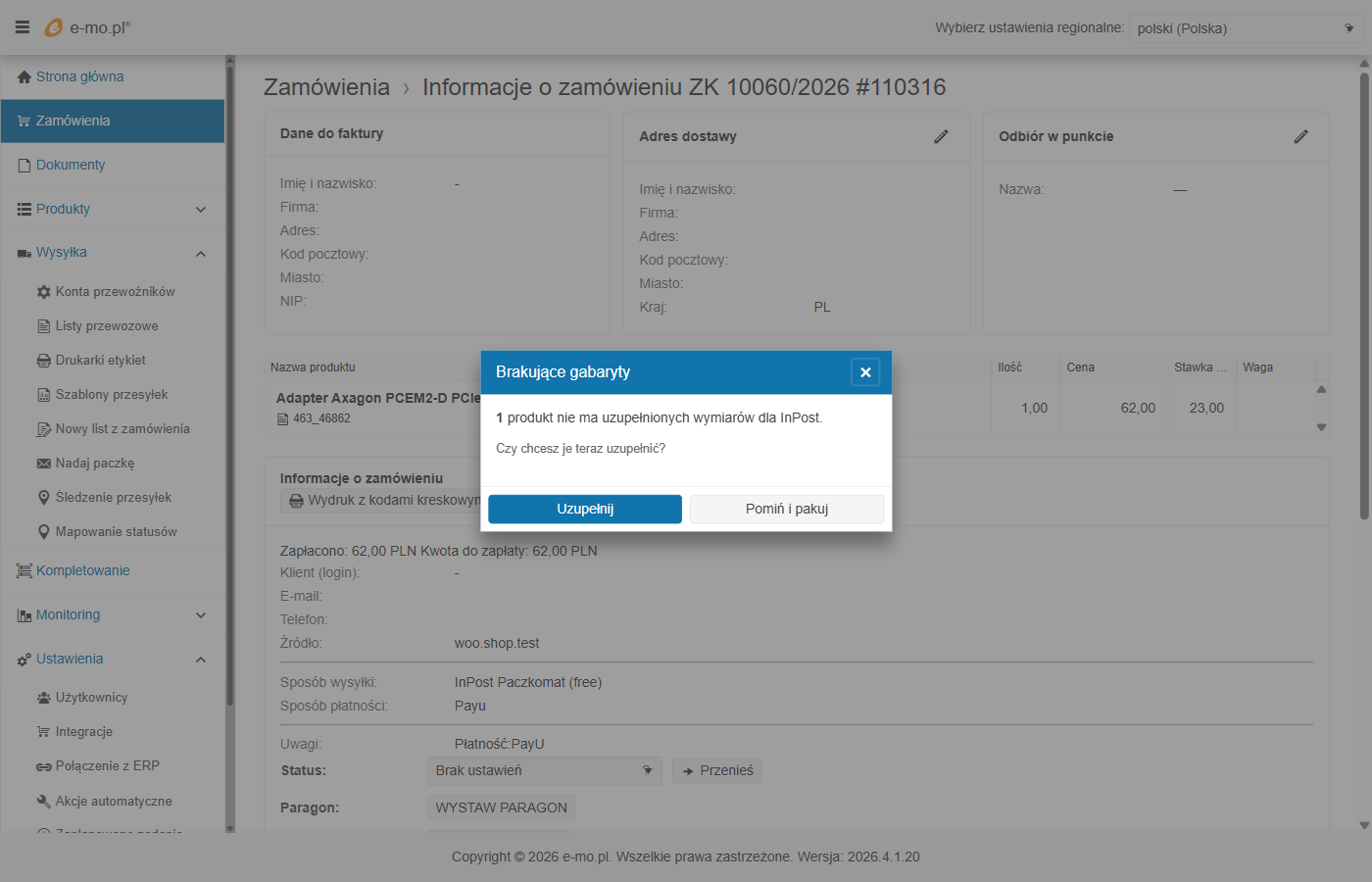
Gdy produkt nie ma uzupełnionych wymiarów, pojawia się okienko z dwoma opcjami: Uzupełnij (otworzy edytor wymiarów) albo Pomiń i pakuj (przechodzimy dalej, rozmiar paczkomatu wybierzemy ręcznie).
Tabela wymiarów z szybkimi wzorcami A / B / C / Kurier
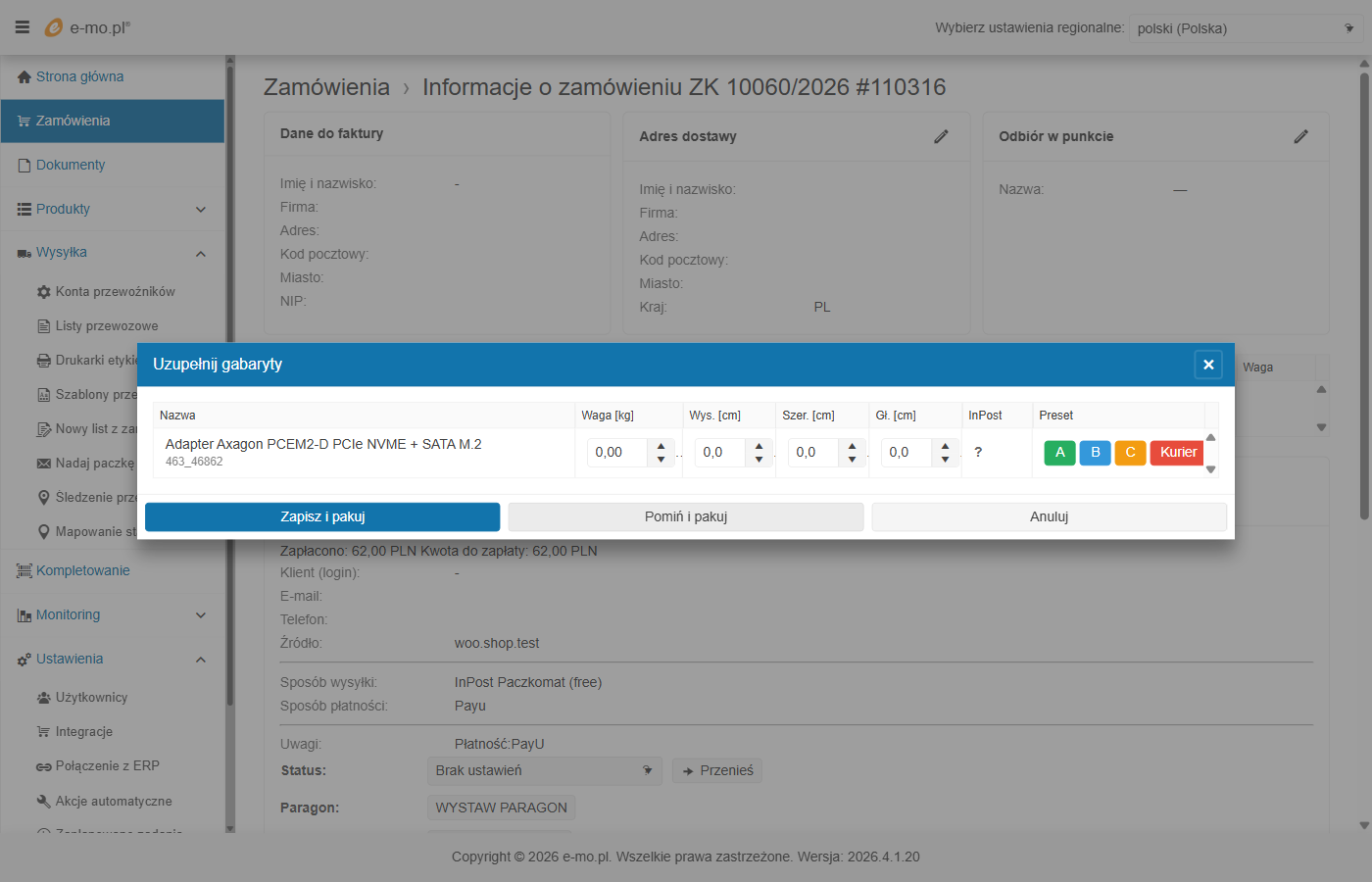
Tabela z produktami zamówienia. Kolumny: Waga [kg], Wysokość, Szerokość, Głębokość (wszystko w cm). Kolumna InPost od razu pokazuje, do której skrytki paczkomatu produkt się kwalifikuje. Kolumna Wzorzec zawiera kolorowe przyciski A B C Kurier, które jednym kliknięciem wypełniają typowe wymiary skrytki InPost.
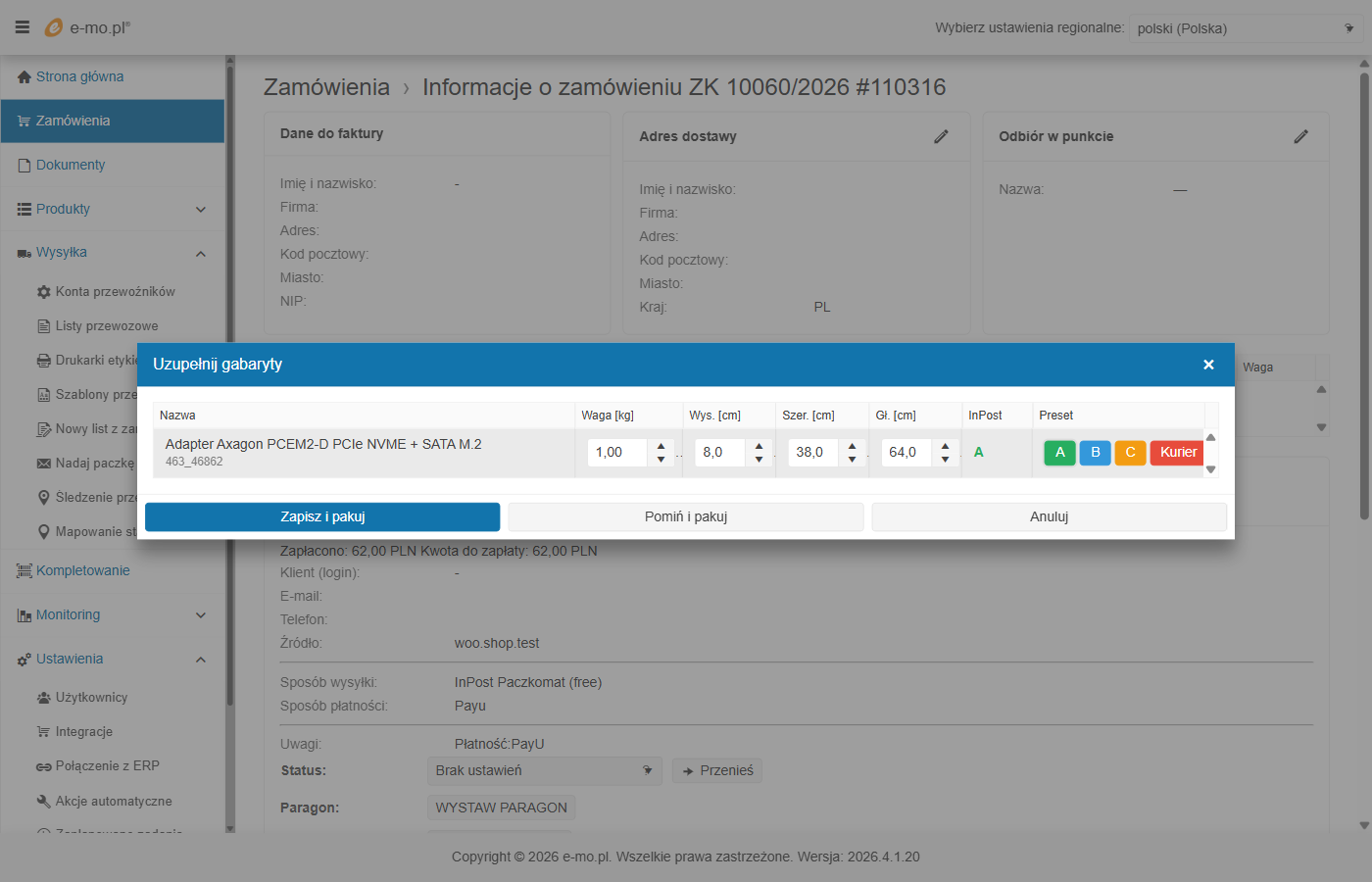
Po kliknięciu wzorca „A" pola wymiarów wypełniły się same (1 kg, 8×38×64 cm — maksymalny rozmiar najmniejszej skrytki). Klasyfikacja od razu pokazuje literę „A".
💡 Skąd biorą się rozmiary A / B / C?
To wymiary skrytek w paczkomatach InPost:
• A — 8 × 38 × 64 cm, do 25 kg (najmniejsza)
• B — 19 × 38 × 64 cm, do 25 kg (średnia)
• C — 41 × 38 × 64 cm, do 25 kg (największa)
Po zapisaniu wymiarów, emoms wysyła je również do Subiektu — kartoteka produktu od razu ma uzupełnione dane, więc przy następnym zamówieniu system nie będzie już o nie pytać.
Zielony pasek szablonów nad formularzem listu
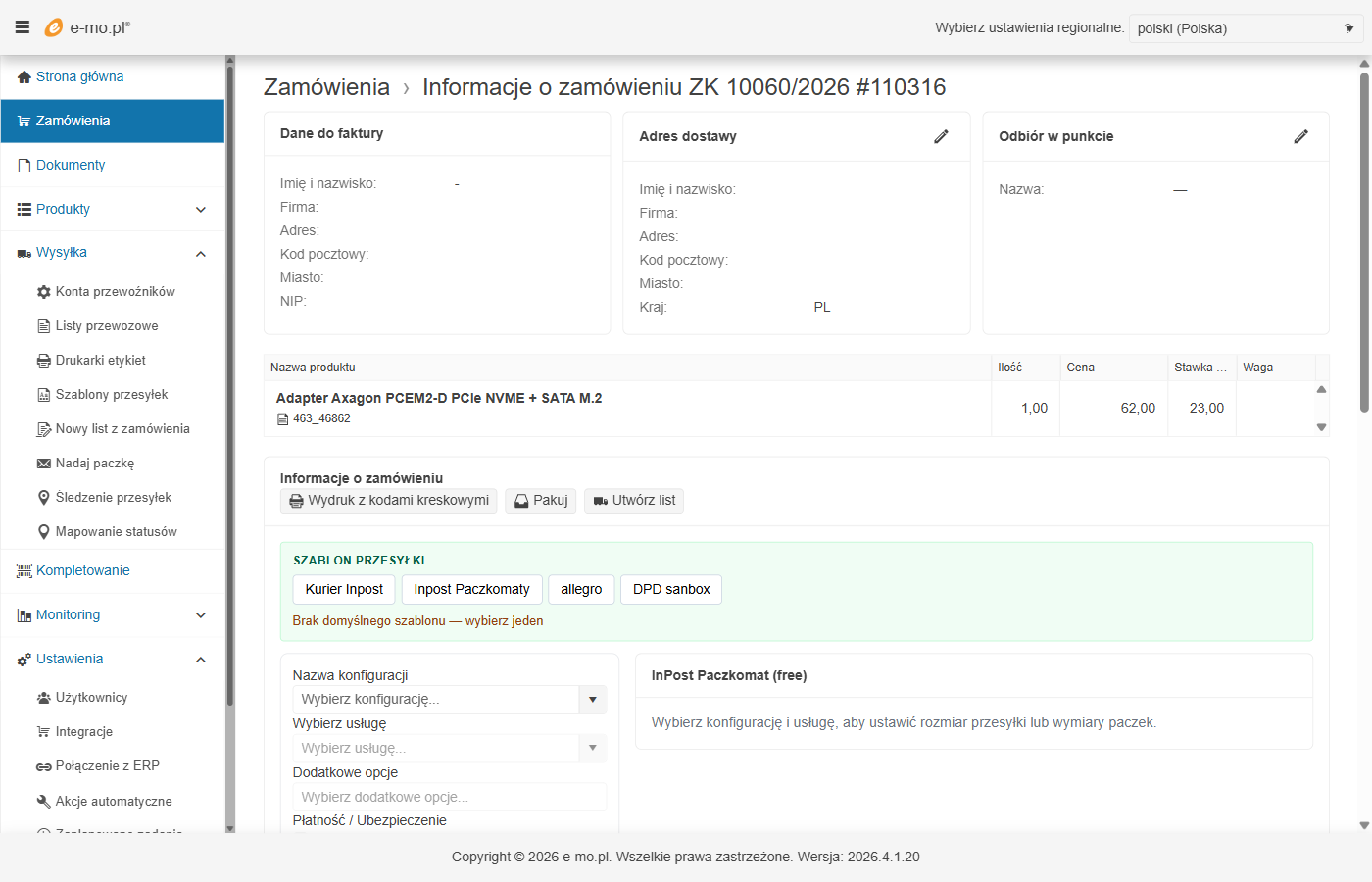
Po zapisaniu wymiarów trafiamy do formularza listu przewozowego pod szczegółami zamówienia. Dopóki nie wybierzemy szablonu, pola są puste i widzimy podpowiedź: „Wybierz konfigurację i usługę, aby ustawić rozmiar przesyłki lub wymiary paczek".
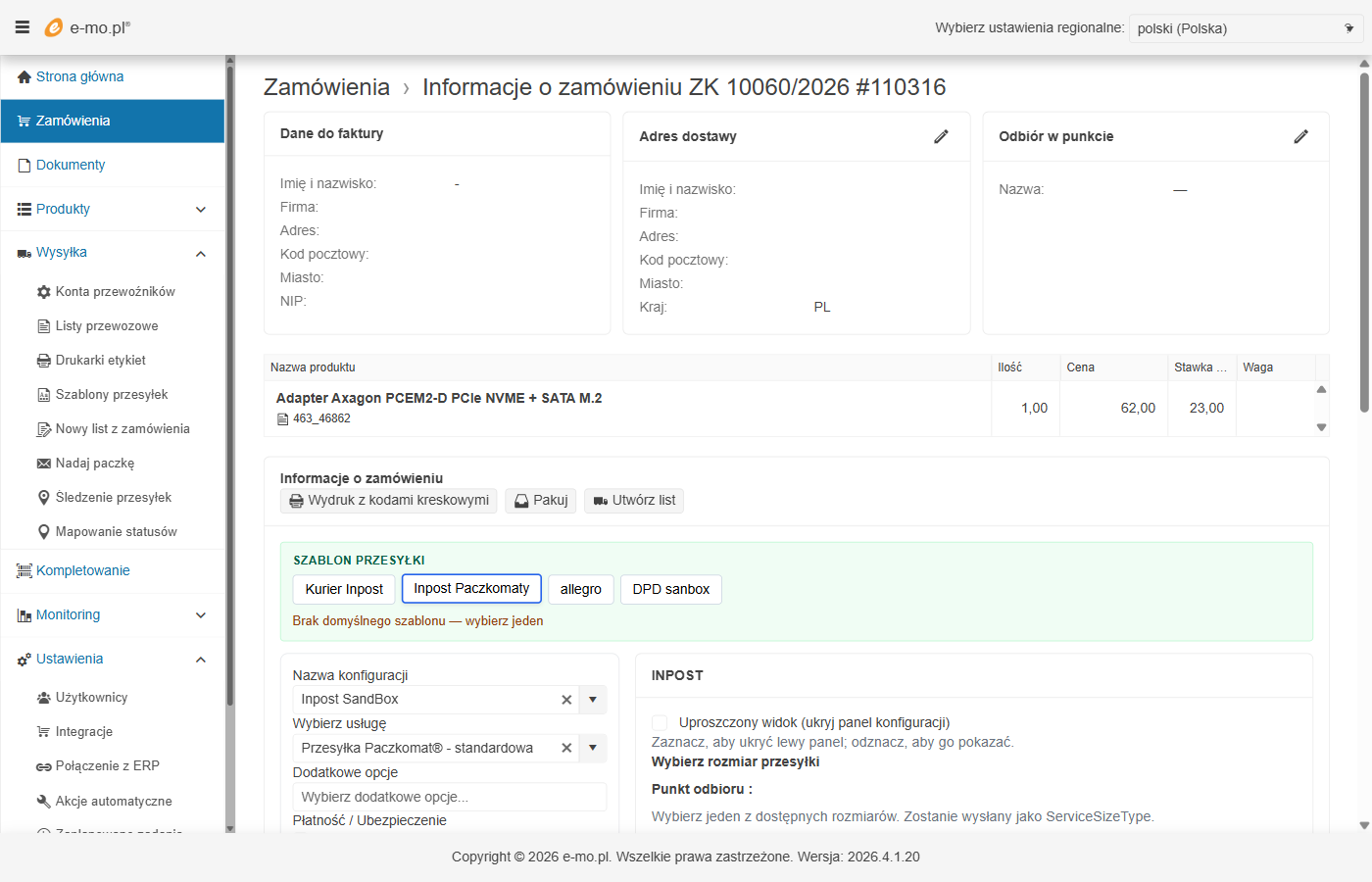
Kliknięcie w szablon (np. Inpost Paczkomaty) wypełnia wszystko za jednym razem: Nazwa konfiguracji = Inpost SandBox, Usługa = Przesyłka Paczkomat® standardowa, a na dole pojawia się sekcja InPost z wyborem rozmiaru skrytki.
🟢 Zielony pasek nad formularzem pokazuje tylko te szablony, które pasują do bieżącego zamówienia (na podstawie metody dostawy wybranej przez klienta w sklepie). Dzięki temu nie trzeba przeszukiwać wszystkich szablonów — od razu widać te właściwe dla tego zamówienia.
📍 4. Zmiana paczkomatu na zamówieniu
Paczkomat wybrany przez klienta (np. OTW11M, RAD19M) trafia do emoms razem z zamówieniem. Czasem jednak trzeba go zmienić ręcznie — klient się rozmyślił, paczkomat jest uszkodzony, albo sklep nie przesłał kodu.
Kafelek „Odbiór w punkcie" z ikoną ✏️
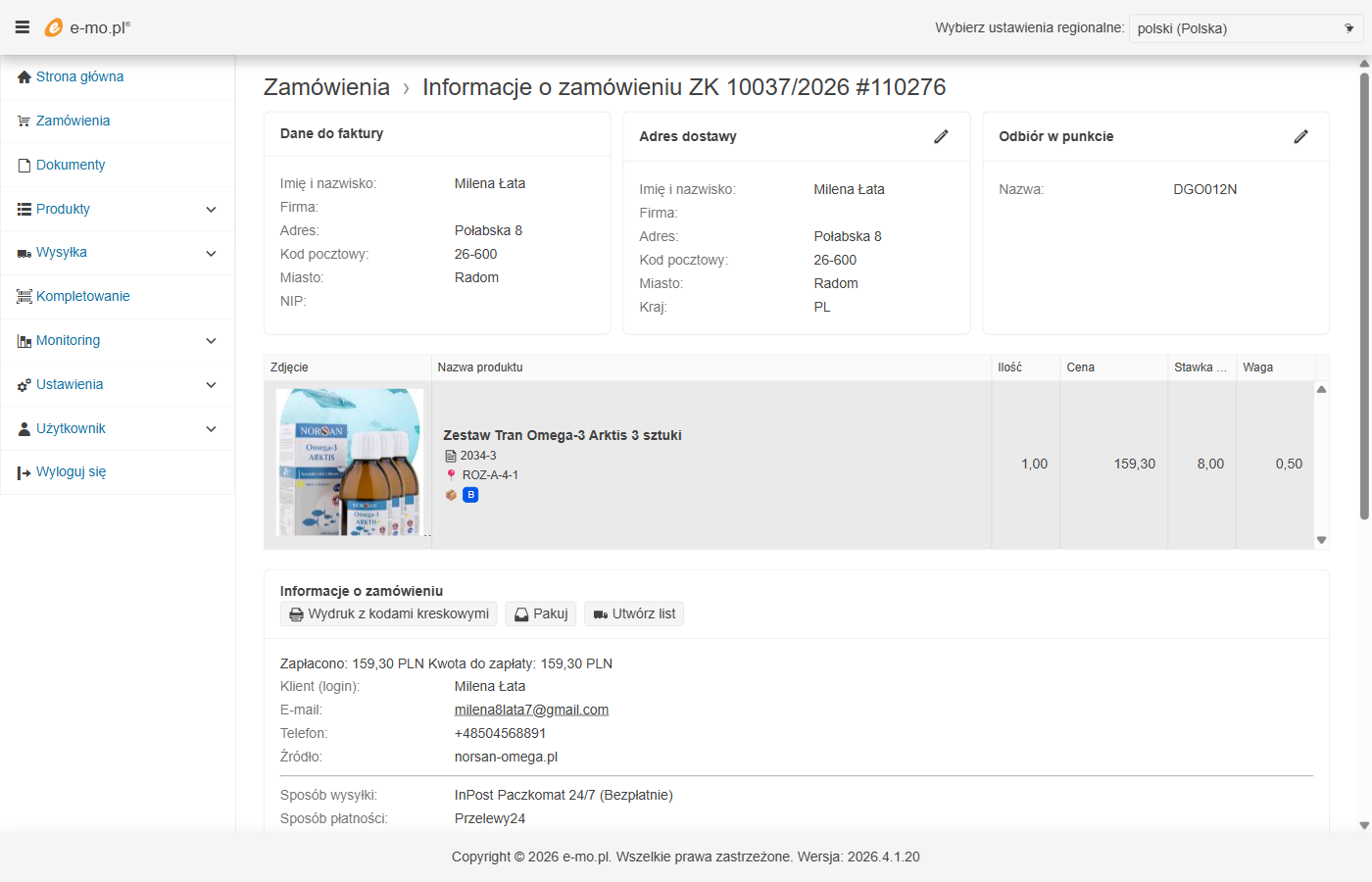
Zamówienie ZK 10037/2026 — kafelek „Odbiór w punkcie" pokazuje kod paczkomatu DGO012N. W prawym górnym rogu kafelka ikona ✏️ otwiera okno edycji.
Okno „Edycja punktu odbioru"
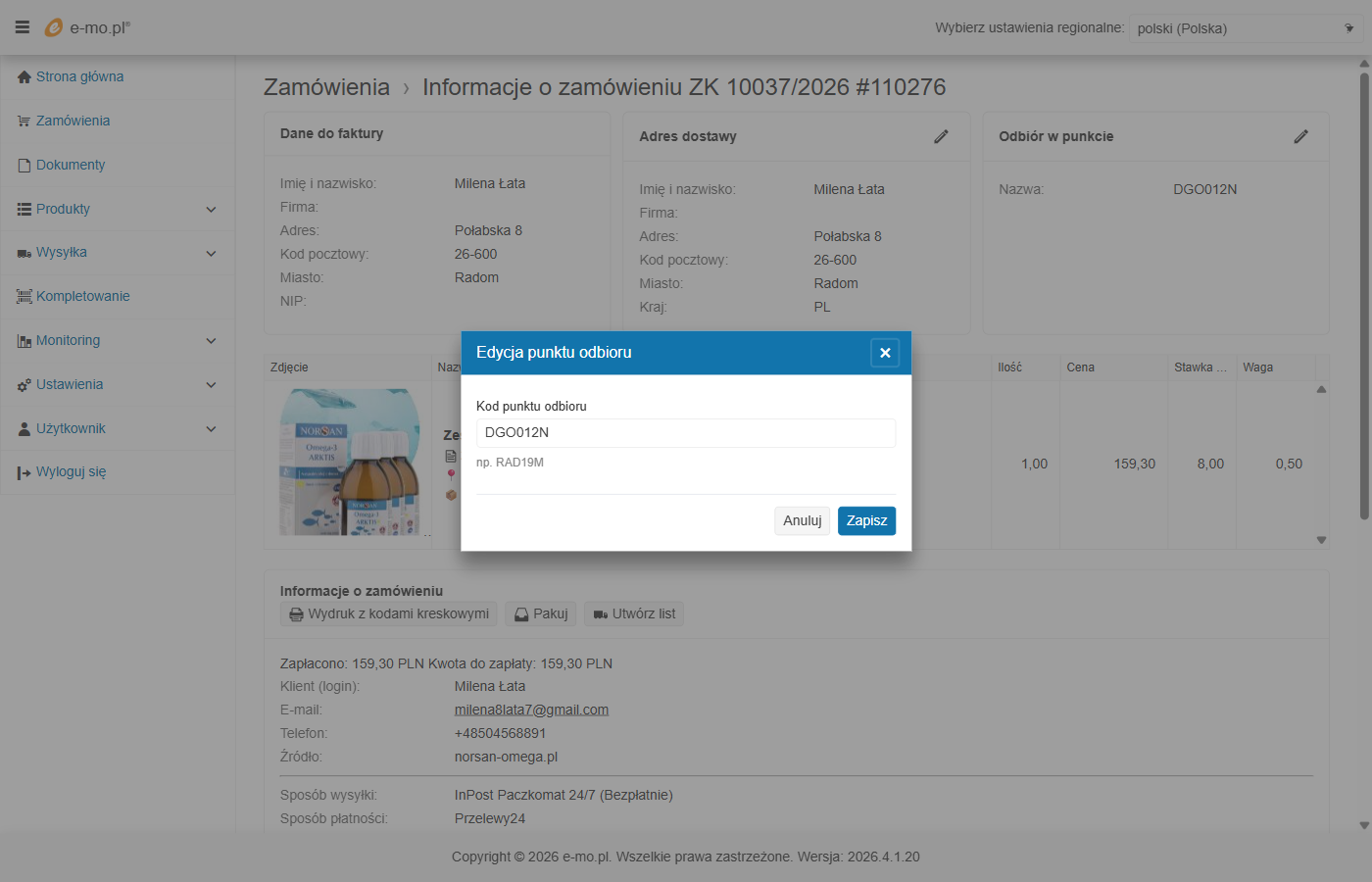
Jedno pole do wpisania kodu paczkomatu (z podpowiedzią „np. RAD19M") oraz przyciski Anuluj i Zapisz.
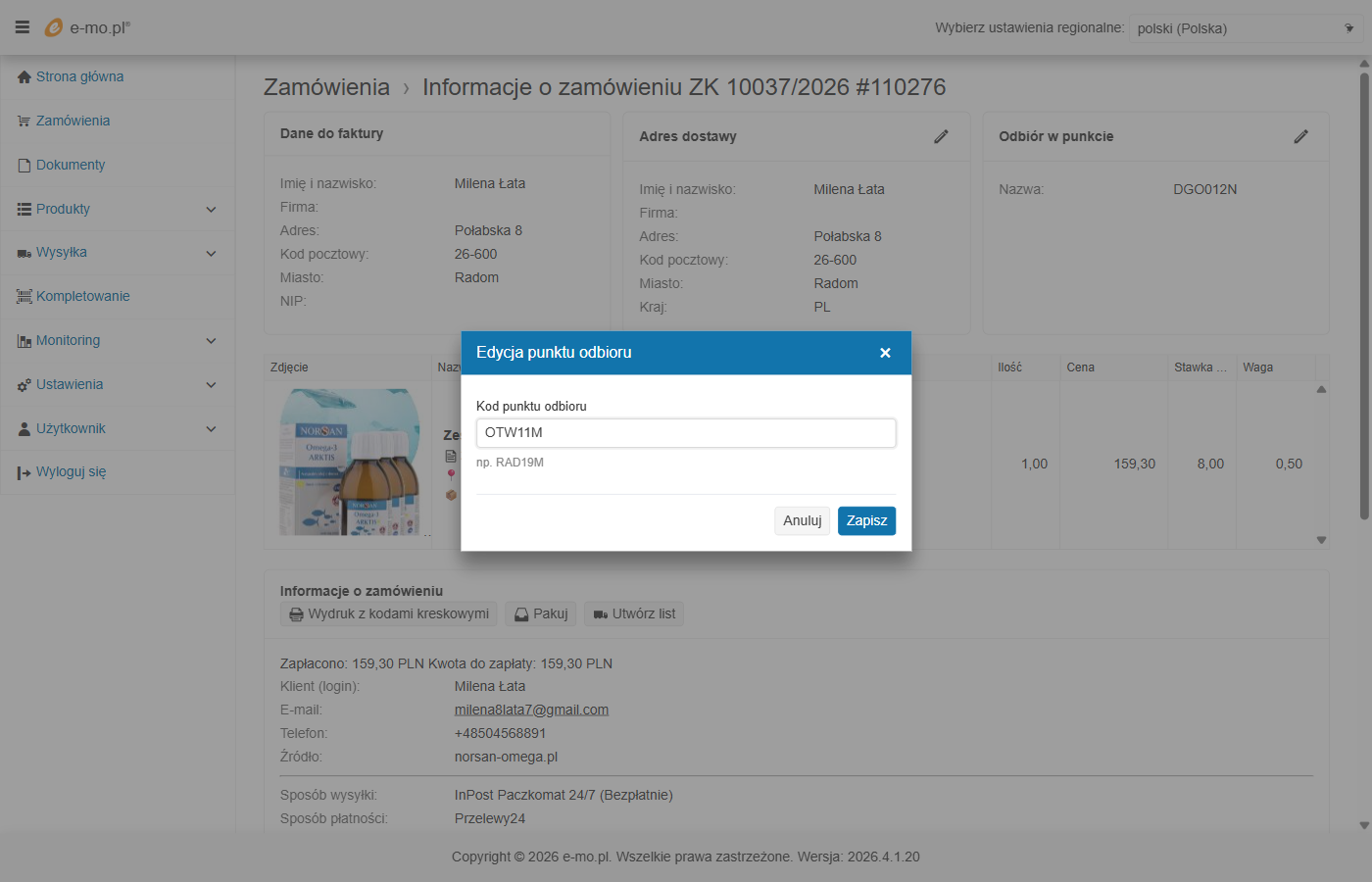
Wpisujemy nowy kod, np. OTW11M, i klikamy Zapisz.
Potwierdzenie „Zsynchronizowano z ERP"
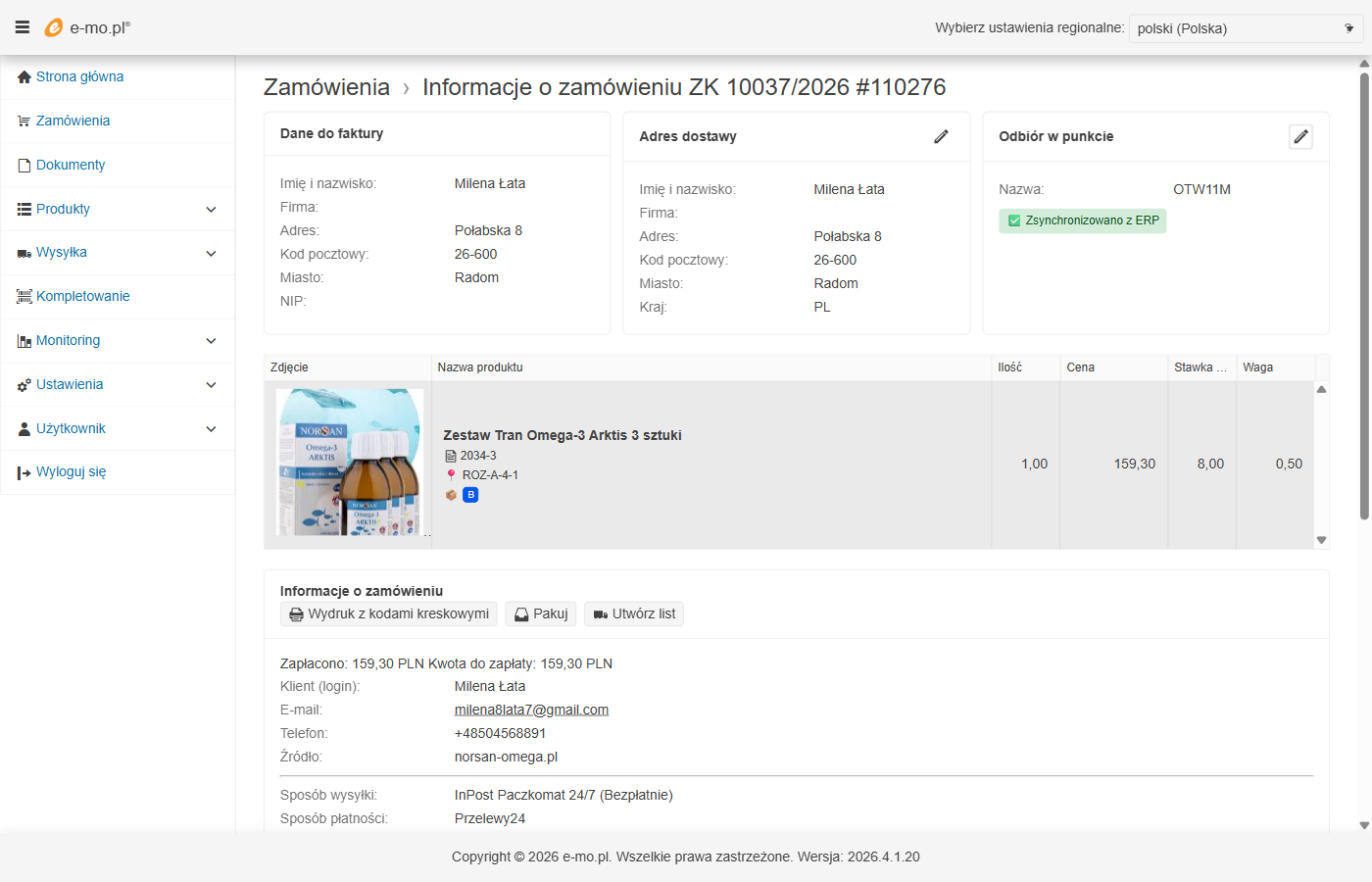
Po zapisie kafelek pokazuje nowy kod OTW11M oraz zielone oznaczenie ✅ Zsynchronizowano z ERP. To znaczy, że nowy kod paczkomatu trafił również na dokument zamówienia w Subiekcie Nexo — w pole uwag dokumentu.
⚠️ Jeżeli w ustawieniach sklepu brakuje informacji, gdzie w Subiekcie zapisywać kod paczkomatu, oznaczenie będzie szare: „zapisano w emoms, pominięto ERP". To celowe — po uzupełnieniu ustawień kolejna zmiana zsynchronizuje się z ERP.
🏷️ 5. Generowanie listu przewozowego
Mamy wymiary, mamy paczkomat — ostatni krok to wysłanie zlecenia do przewoźnika i odebranie numeru listu.
Panel InPost z automatyczną sugestią rozmiaru
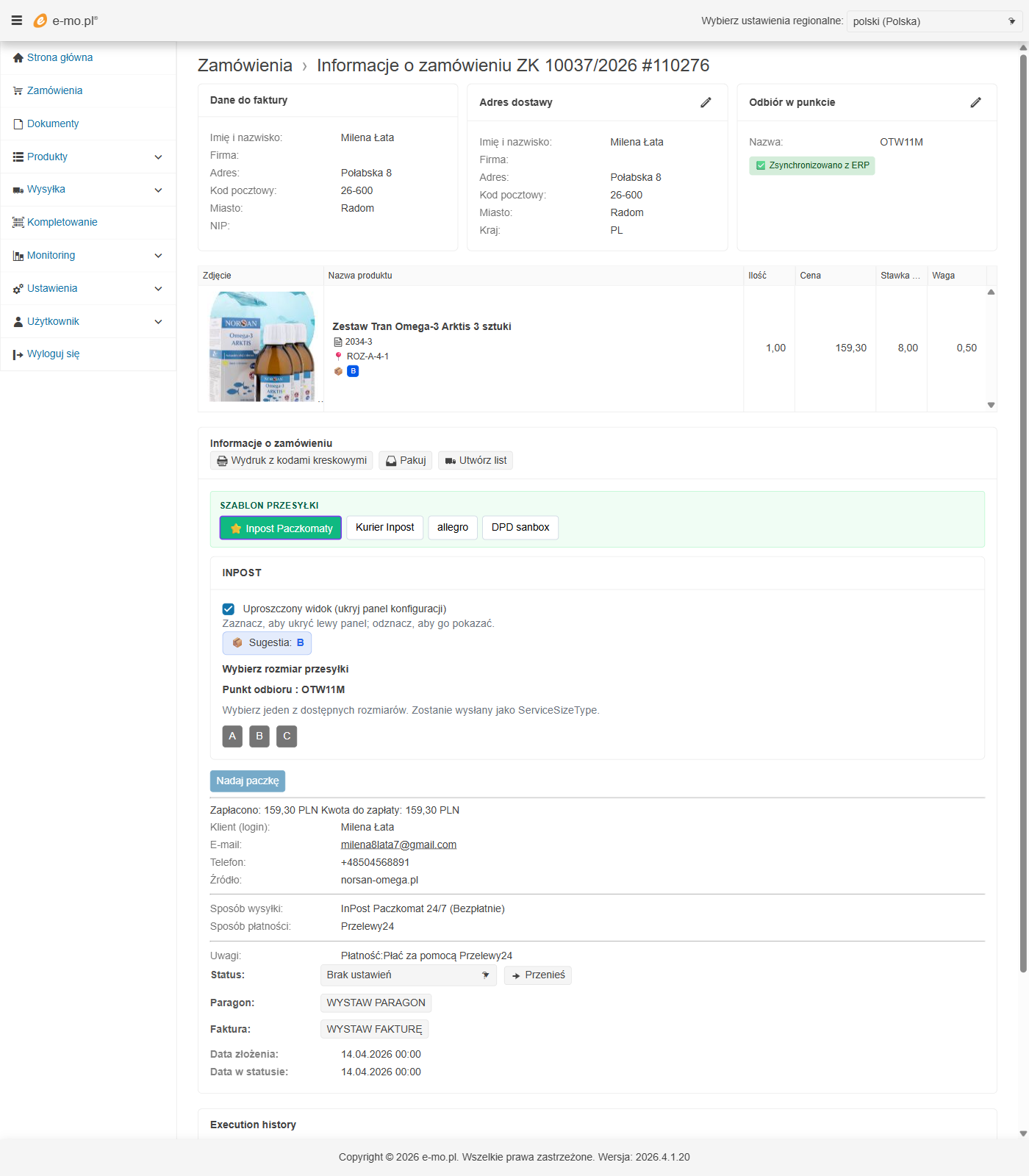
Panel InPost pokazuje trzy kluczowe rzeczy:
- 📦 Sugestia: B — system sam policzył, na podstawie wymiarów produktu (8×38×64 cm, 0,5 kg), że wystarczy skrytka B.
- Punkt odbioru: OTW11M — automatycznie pobrany z zamówienia.
- Przyciski A / B / C — można ręcznie zmienić sugestię.
- Opcja „Uproszczony widok" (domyślnie włączona) — chowa zaawansowane pola i zostawia tylko wybór rozmiaru, żeby magazynier nie musiał klikać nic więcej.
Wybór rozmiaru
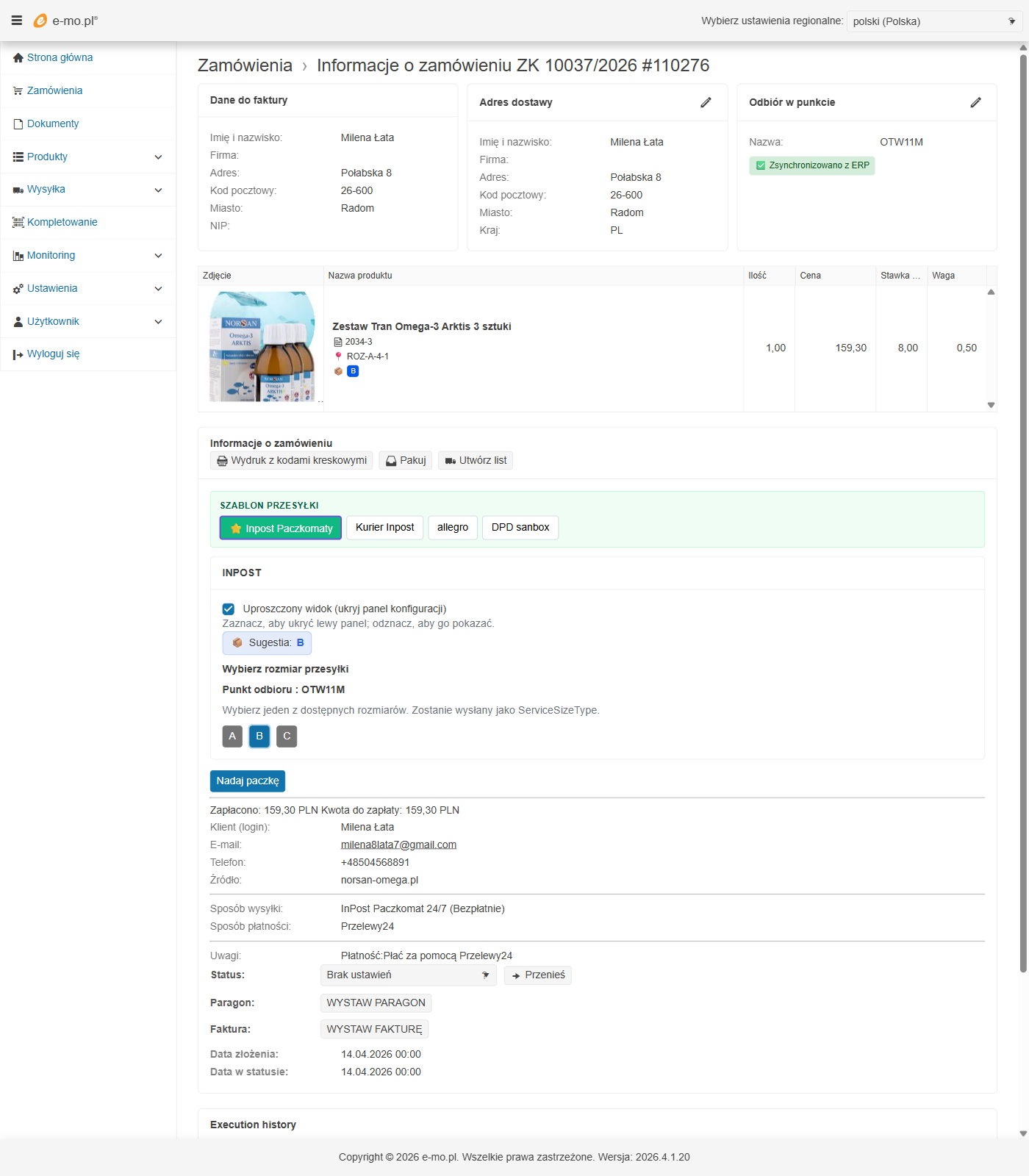
Po kliknięciu w przycisk B przycisk podświetla się na niebiesko, a na dole aktywuje się przycisk „Nadaj paczkę".
✅ Gotowy numer listu
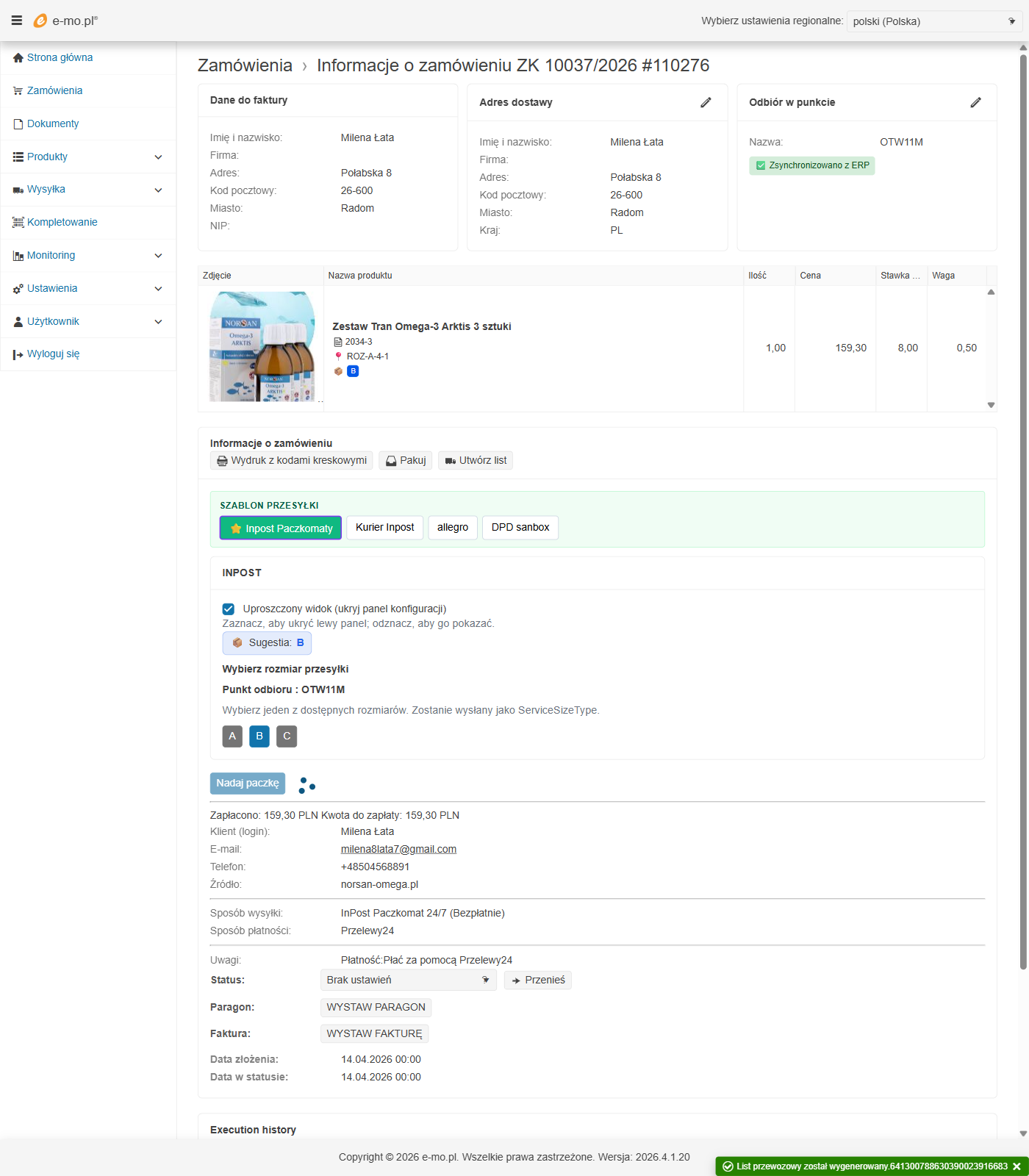
Klik w „Nadaj paczkę" — emoms wysyła zlecenie do InPostu i w ciągu sekundy dostaje numer listu. W prawym dolnym rogu pojawia się zielone powiadomienie:
🟢 „List przewozowy został wygenerowany 64130078863039002391668".
✅
Co się dzieje automatycznie po wygenerowaniu listu? - Numer listu zapisuje się w emoms.
- W Subiekcie Nexo dokument zamówienia dostaje numer listu i zostaje oznaczony flagą „Wystawiono list".
- Jeśli podłączona jest drukarka etykiet (np. Zebra), etykieta wysyłki od razu się drukuje — konfigurujemy ją w Wysyłka → Drukarki etykiet.
Magazynier nakleja etykietę na paczkę i przechodzi do następnego zamówienia.
Podsumowanie — codzienna praca
Po jednorazowej konfiguracji (kroki 1 i 2), codzienne wystawianie listu przewozowego sprowadza się do tego:
| Krok | Gdzie | Co robimy |
|---|
| 1️⃣ | Wysyłka → Konta przewoźników | Konfigurujemy przewoźnika raz (🔒 Autoryzacja + 📍 Adres wysyłki). |
| 2️⃣ | Wysyłka → Szablony przesyłek | Tworzymy szablon dla każdej usługi (paczkomat, kurier, pobranie). |
| 3️⃣ | Zamówienie → „Utwórz list" | Przy pierwszym użyciu produktu: uzupełniamy wymiary jednym z gotowych wzorców. |
| 4️⃣ | Kafelek „Odbiór w punkcie" | W razie potrzeby zmieniamy kod paczkomatu. |
| 5️⃣ | Panel InPost → „Nadaj paczkę" | Akceptujemy sugerowany rozmiar i gotowe — etykieta drukuje się sama. |
Na podstawie emoms 2026.4.1.20 · zrzuty ekranu z instalacji testowej
Wersja Beta
🚀 Nowa architektura mikroserwisów
Przedstawiamy BSW.BusWorker — centralny serwis kolejkowy oparty na RabbitMQ, który automatyzuje cały proces realizacji zamówienia — od przyjęcia ze sklepu, przez pakowanie, wystawienie listu przewozowego i faktury, aż po wysyłkę paczki.
⚡ Co się zmienia?
Do tej pory każda operacja wymagała ręcznego uruchomienia w programie s2s. Teraz wyspecjalizowane serwisy komunikują się między sobą automatycznie przez kolejkę wiadomości:
- 🌐 emoms — panel zarządzania w przeglądarce (komputer, tablet)
- 💻 WebERP8 — wystawianie dokumentów w InsERT Nexo
- 🚚 ShippingIntegrations.API — generowanie listów przewozowych
- 🛒 WebAPI.Shop — komunikacja ze sklepami internetowymi
📦 Jak wygląda realizacja zamówienia?
Klient składa zamówienie w sklepie. Od tego momentu system prowadzi magazyniera krok po kroku:
- 🛒 Zamówienie wpływa automatycznie i drukuje się na drukarce
- 🧑 Magazynier odbiera wydruk, kompletuje paczkę i skanuje produkty w emoms
- 🚚 Po spakowaniu system automatycznie generuje list przewozowy i drukuje etykietę na drukarce Zebra
- 🏷 Magazynier nakleja etykietę — paczka gotowa
- 📄 System wystawia fakturę w Subiekcie NEXO, drukuje ją i wysyła do sklepu
Wszystko dzieje się automatycznie — magazynier nie musi przełączać się między programami ani ręcznie uruchamiać kolejnych kroków.
🎬 Interaktywna prezentacja
Na stronie głównej e-mo.pl znajdziesz interaktywną animację pokazującą jak przepływają dane między serwisami. Kliknij wybrany scenariusz i obserwuj przebieg procesu krok po kroku.
🔧 Instalacja
Wszystkie serwisy instalowane są bezpośrednio z programu s2s — w ustawieniach na zakładce WebAPI wystarczy kliknąć Instaluj przy wybranym serwisie. Konfiguracja RabbitMQ, BSW.BusWorker i pozostałych komponentów odbywa się automatycznie.
💡 Rozwiązanie dostępne z programem s2s oraz Subiekt NEXO.
s2s
BSW
RabbitMQ
emoms
automatyzacja
magazyn
NEXO
Dzień dobry,
Żeby stawka VAT w Subiekcie NEXO pojawiła się prawidłowo na zamówieniu, muszą być spełnione poniższe warunki:
✅ 1) Towar ma ustawioną właściwą stawkę VAT w kartotece
Stawka VAT musi mieć przypisany kraj (zgodnie z ustawieniem pokazanym na poniższym ekranie).

✅ 2) Stawka VAT musi być aktywna w konfiguracji
Na liście stawek/podatków dana stawka musi mieć włączoną aktywność.

⚠️ 3) Wyjątek – gdy włączona jest opcja „VAT wg ustawień dokumentu/trybu”
Jeżeli jest włączona poniższa opcja (jak na screenie), to aktywność stawki nie jest konieczna – system pobiera VAT wg tej opcji i podstawia go na zamówieniu:

📌 Podsumowanie
- Standardowo: towar ma stawkę + stawka jest aktywna → VAT na zamówieniu będzie poprawny.
- Przy włączonej opcji z pkt 3: wystarczy ustawienie tej opcji → aktywność stawki może nie być wymagana.
Jeśli po spełnieniu powyższych warunków VAT nadal się nie podstawia, proszę o informację: jaki typ zamówienia (np. ZK/ZD) oraz czy dokument ma ustawiony status VAT / procedurę / rodzaj sprzedaży.
📢 Nowy sposób wystawiania faktur – KSeF
Od 1 stycznia 2026 r. faktury od e-mo.pl będą wystawiane w
KSeF (Krajowy System e-Faktur).
🔐 To bezpieczny, oficjalny system e-Faktur.
📄 Dodatkowo — bez zmian — nadal dostarczamy dokument również w formie PDF.
🎉 Nowość na 2026: więcej w abonamencie — bez dopłat!
W nowym roku do programów S2S oraz W2S dodaliśmy nowe funkcje dostępne gratis w cenie abonamentu rocznego.
📦 Darmowa obsługa listów przewozowych
- generowanie listów przewozowych
- wydruk na zwykłych drukarkach
- wydruk na drukarkach etykiet (np. Zebra)
🛒 Darmowa obsługa marketplace’ów
- pobieranie zamówień
- wysyłanie listów przewozowych
- wysyłanie dokumentów
✅ Wszystko w ramach abonamentu rocznego — bez dodatkowych opłat.
 PL
PL
 EN
EN